Kamis, 03 Maret 2016

TUTORIAL INSTALLASI, MENGUPLOAD dan MENAMBAHKAN USER di OWNCLOUD

Assalamualaikum Wr.Wb

Kali ini saya akan memberikan tutorial dari installasi owncloud, dan berikut tutorialnya.

1. Download owncloud di http://192.168.122.2/owncloud=>enter
2. Isikan username dan password owncloud
username : user
password : user

3. Jika sudah megisi username, password maka sudah masuk ke owncloud

4. kemudian pilih file owncloud-8.2.2.zip untuk di download

5. kita ketikkan caja untuk memindahkan file owncloud yang ada di download ke file system var=>www=>html, jika sudah di extract


6. Kemudian buka browser ketikan localhost/phpmyadmin, buat database owncloud

7. jika sudah masuk ke terminal lagi berikan hak akses owncloud
 #cd /var/www/html/ =.enter
#chown -R www-data:www-data owncloud =>enter


8. Masuk lagi ke browser ketikan localhost/owncloud, kemudian klik finish setup


9. Proses installasi sudah selesai

10. Kemudian masuk ke terminal ketikan
#nano /etc/ php5/apache2/php.ini =>enter


11. kemudian ketik ctrl+w ketik upload =>enter
isikan yang ada tulisan upload_ max_filesize = 200M

12. kemudian restart apache2 nya


13. kemudian kita klik admin=>admin=>sharing=>file heading ganti jadi 200MB


14. kemudian kita coba mengapload


15. kita klik upload=>pilih file yang mau di upload


16. kita coba buka di browser kita ketikan ip orang lain tapi sebelum kesana kita ke masuk ke terminal dulu


17. jika sudah kita ketikkan di browsert ip orang lain contoh
#http://192.168.124.251/owncloud/index.php


18. Menanbahkan user dalam owncluod
19. Klik admin=>user
20. Kemudian masukkan username password untu menambah user dan pilih grup admin

21. Jika kita ingin share ke user yang satunya lagi caranya seperti gambar di bawah ini

 22. klik gambar yang ditunjuki anak panah tersebut


Maaf jika ada kekurangan dari tutorial ini, owncloud gunanya untuk mengapload file dan bisa juga di buka oleh orang lain juga ya pada intinya own cloud itu untuk sharing gitu ya suda sampai disini dulu ya maaf jika ada yang salah Wassalam dam terima kasih :)

Wassalamualaikum Wr.Wb

Rabu, 02 Maret 2016

INSTALLASI MODLE

Assalamualaikum Wr.Wb

Di kegiatan hari ini saya akan memberikan tutorial menginstal modle, di bawah ini saya akan mtmberikan tutorialnya :

1. Download directorynya di http://en.osdn.jp/projects/sfnet_moodle/downloads/Moodle/stable29/moodle-2.9.1.zip

2. Pindahkan filelnya ke file system=>var=>www=>html  dengan perintah dibawah ini

3. Jika sudah copy file yang ada di download ke file system
4. Lalu ketikan di browser localhost/moodle=>enter, jika sudah bisa maka klik next


5. Jika sudah kita buat folder di sampingnya folder html dengan perintah
#cd  /var/www/=>enter
#mkdir moodledata=>enter
# ls=>enter
kemudian diberi hak akses
#chown -R www-data:www-data moodledata/

6. Jika sudah kita buka tab baru ketikan localhost/phpmyadmin
Buatlah database pada localhost/phpmyadmin dengan nama moodle_db - See more at: http://daengmanis123.blogspot.co.id/2016/03/tutorial-install-moodle.html#sthash.8FnkrT0k.dpuf


7. jika sudah isikan perintah dibawah ini seperti gambar


8. Jika sudah isikan perintah selanjutnya seperti dibawah ini


9.  Kemudian buka terminal kembali isikan perintah :


 10. Jika sudah kembali ke browser kita lanjutkan proser installasinya, jika sudah klik next

11.  Maka akan muncul gambar seperti di bawah ini kemudin klik continue
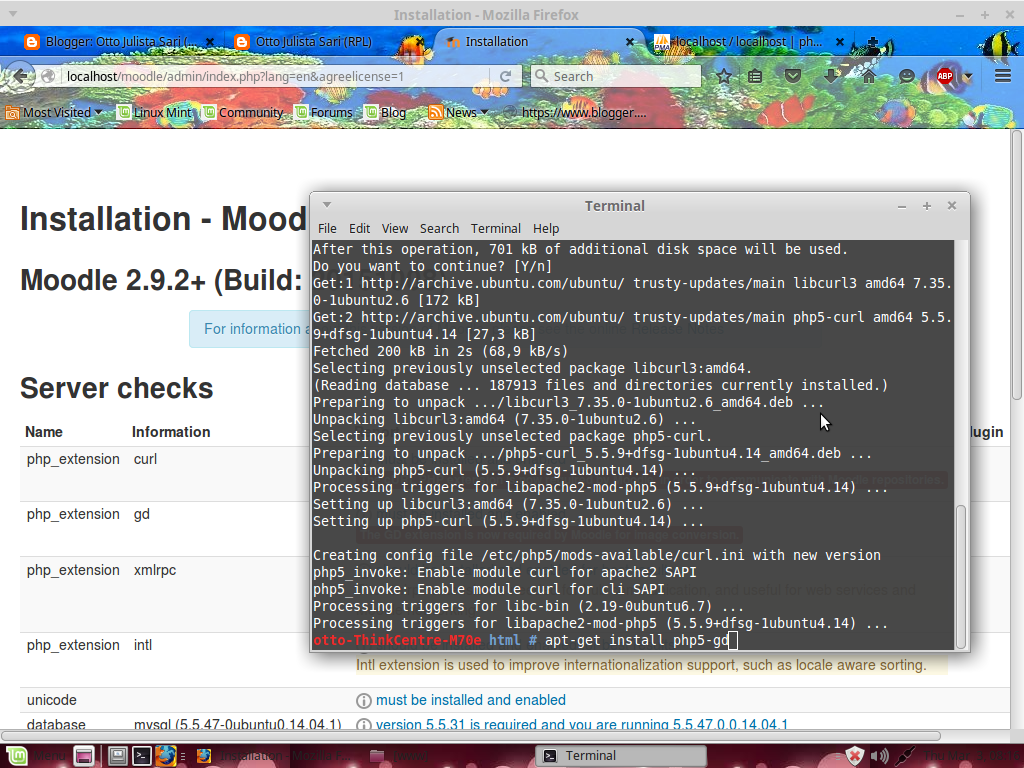
12. Kemudian buka terminal bukakan kita install perintah ini seperti di bawah ini

ketikan perintah seperti ini sampai intl


13. Tapi jangan lupa ketikan perintah
#cd =>enter
# /etc/init.d/apache2 restart=>enter

14. Kemudian Reload sanpai muncul ok,


15. lalu isikan usename, password , firsname, surname, Email address, City/town, dan perintah yang lainnya jika sudah klik update profile


Lalu mulailah mengisi untuk menginstalasi. lakukan cara seperti gambar dibawah ini.(Beri username, pasword,firstname,surname,emailaddress,emaildisplay, citytown, select to country, team zone sesuai keinginan anda, kemudian klik update profile. - See more at: http://daengmanis123.blogspot.co.id/2016/03/tutorial-install-moodle.html#sthash.IVFNwieC.dpuf
16. lalu isikan perintah yang ada di bawah ini


 17.  kemudian isikan perintah selanjutnya seperti gambar yang ada di bawah ini=>save change

18. kemudian  ini hasilnya

Maaf jika ada kekurangan dalam tulisan saya , selamat mencoba dan Wassalamualaikum Wr.Wb

Selasa, 01 Maret 2016

OSI LAYER

Assalamualaikum Wr.Wb

Kali ini saya akan meenjelaskan tentang osi layer, ada 7 lapisan osi layer yaitu 1. physical layer, 2. Data-link, 3. Network, 4. Transport, 5. Sesion, 6. Presentation, 7. Aplication layer.

Model referensi OSI (Open System Interconnection) menggambarkan bagaimana informasi dari suatu software aplikasi di sebuah komputer berpindah melewati sebuah media jaringan ke suatu software aplikasi di komputer lain. Model referensi OSI secara konseptual terbagi ke dalam 7 lapisan dimana masing-masing lapisan memiliki fungsi jaringan yang spesifik. 

Model Open Systems Interconnection (OSI) diciptakan oleh International Organization for Standardization (ISO) yang menyediakan kerangka logika terstruktur bagaimana proses komunikasi data berinteraksi melalui jaringan. Standard ini dikembangkan untuk industri komputer agar komputer dapat berkomunikasi pada jaringan yang berbeda secara efisien.
Terdapat 7 layer pada model OSI. Setiap layer bertanggungjawab secara khusus pada proses komunikasi data. Misalnya, satu layer bertanggungjawab untuk membentuk koneksi antar perangkat, sementara layer lainnya bertanggungjawab untuk mengoreksi terjadinya “error” selama proses transfer data berlangsung.

 
Model Layer OSI dibagi dalam dua group: “upper layer” dan “lower layer”. “Upper layer” fokus pada applikasi pengguna dan bagaimana file direpresentasikan di komputer. Untuk Network Engineer, bagian utama yang menjadi perhatiannya adalah pada “lower layer”. Lower layer adalah intisari komunikasi data melalui jaringan aktual.

Tujuan utama penggunaan model OSI adalah untuk membantu desainer jaringan memahami fungsi dari tiap-tiap layer yang berhubungan dengan aliran komunikasi data. Termasuk jenis-jenis protokol jaringan dan metode transmisi.

Penjelasan Model 7 Lapis (Seven Layer Model) Komunikasi Jaringan

  • Aplication Layer : Lapisan ke-7 ini menjelaskan spesifikasi untuk lingkup dimana aplikasi jaringan berkomunikasi dg layanan jaringan. Menyediakan jasa untuk aplikasi pengguna. Layer ini bertanggungjawab atas pertukaran informasi antara program komputer, seperti program e-mail, dan service lain yang jalan di jaringan, seperti server printer atau aplikasi komputer lainnya. Berfungsi sebagai antarmuka dengan aplikasi dengan fungsionalitas jaringan, mengatur bagaimana aplikasi dapat mengakses jaringan, dan kemudian membuat pesan-pesan kesalahan. Protokol yang berada dalam lapisan ini adalah HTTP, FTP, SMTP, DNS, TELNET, NFS dan POP3.
  • Presentation Layer : Lapisan ke-6 ini berfungsi untuk mentranslasikan data yang hendak ditransmisikan oleh aplikasi ke dalam format yang dapat ditransmisikan melalui jaringan. Protokol yang berada dalam level ini adalah perangkat lunak redirektor (redirector software), seperti layanan Workstation (dalam Windows NT) dan juga Network shell (semacam Virtual Network Computing (VNC) atau Remote Desktop Protocol (RDP)).
  • Session layer: Lapisan ke-5 ini berfungsi untuk mendefinisikan bagaimana koneksi dapat dibuat, dipelihara, atau dihancurkan. Selain itu, di level ini juga dilakukan resolusi nama. Protokol yang berada dalam lapisan ini adalah RPC (Remote Procedure Call), dan DSP (AppleTalk Data Stream Protocol).
  • Transport layer : Lapisan ke-4 ini berfungsi untuk memecah data ke dalam paket-paket data serta memberikan nomor urut ke paket-paket tersebut sehingga dapat disusun kembali pada sisi tujuan setelah diterima. Selain itu, pada level ini juga membuat sebuah tanda bahwa paket diterima dengan sukses (acknowledgement), dan mentransmisikan ulang terhadp paket-paket yang hilang di tengah jalan. Protokol yang berada dalam lapisan ini adalah UDP, TCP, dan SPX ( Sequence Packet Exchange).
  • Network layer : Lapisan ke-3 ini berfungsi untuk mendefinisikan alamat-alamat IP, membuat header untuk paket-paket, dan kemudian melakukan routing melalui internetworking dengan menggunakan router dan switch layer-3. Protokol yang berada dalam lapisan ini adalah DDP (Delivery Datagram Protocol), Net BEUI, ARP, dan RARP (Reverse ARP).
  • Data-link layer : Lapisan ke-2 ini berfungsi untuk menentukan bagaimana bit-bit data dikelompokkan menjadi format yang disebut sebagai frame. Selain itu, pada level ini terjadi koreksi kesalahan, flow control, pengalamatan perangkat keras (seperti halnya Media Access Control Address (MAC Address)), dan menetukan bagaimana perangkat-perangkat jaringan seperti hub, bridge, repeater, dan switch layer 2 beroperasi. Spesifikasi IEEE 802, membagi level ini menjadi dua level anak, yaitu lapisan Logical Link Control (LLC) dan lapisan Media Access Control (MAC).
  • Physical layer : Lapisan ke-1 ini berfungsi untuk mendefinisikan media transmisi jaringan, metode pensinyalan, sinkronisasi bit, arsitektur jaringan (seperti halnya Ethernet atau Token Ring), topologi jaringan dan pengabelan. Selain itu, level ini juga mendefinisikan bagaimana Network Interface Card (NIC) dapat berinteraksi dengan media kabel atau radio. Protokol yang berada dalam lapisan ini adalah Ethernet, FDDI (Fiber Distributed Data Interface), ISDI, dan ATM.

Sumber : https://yuliantisafitri.wordpress.com/7-layer-osi/

TUTORIAL INSTALL CMS BALITBANG

Assamualaikum Wr.Wb

Hari ini saya akan memberikan tutorial menginstall cms balitbang, berikut tutorialnya.
1. kita buka web browser kemudian kita ketikkan 192.168.122.2/RPL/CMS/


2. Kemudian kita masuk ke terminal kita ketikan cd /var/www/html/


3. Kemudian kita install tapi sebelum kita install kita klik kanan diresitory yang tadi, klik kanan=>copy link location=>
4. Lalu kita buka termilal kita ketikan wget paste location yang kita install

# jika sudah kita ketikan ls

 5. kemudian kita unzip, unzip itu gunanya untuk mengeksract directory menjadi file, kita ketikan unzip download352.zip


 6. Kemudian kita ls dan kita berikan hak akses untuk megaktifkan file tersebut


7. masuk ke phpmyadmin, kita buka browser kita ketik localhost/phpmyadmin, kemudian kita buat database balitbang.

 8. jika sudah kita buka tab baru kita ketikan localhost/cmsbalitbangv35/

9. jika sudah kita baca persyaratannya kita klik saya setuju, kemudian kita pilih sekolah apa yang mau kita buat, contohnya sma, kita klik yang Sekolah menengah Atas.

10. kemudian perintah selanjutnya kita pilih paket yang lengkap.

11. kita isikan database atau perinta yang selanjutnya.


Kita pilih install.

12. Sudah selesai leh proses penginstallan, jika sudah kalian mau lihat web terlebih dahulu atau login admin.


13. jika kalian pilih lihat web maka akan munsul web yang sudah kita install tadi.

14. jika kalian memilih yang login admih kalian akan masuk ke halaman admin cms balitbang


sampai disini dulu tutorial saya dalam menginstall cms balitbang, Sekian dari saya maaf jika ada yang salah atau kurang.

Wassalamualaikum Wr.Wb